Domain fünfzigerjahre.de kaufen?
Wir ziehen mit dem Projekt
fünfzigerjahre.de um.
Sind Sie am Kauf der Domain
fünfzigerjahre.de interessiert?
domain@kv-gmbh.de · 0541-91531010
Domain fünfzigerjahre.de kaufen?
Was bedeutet "Mach den Hub Hub Hub"?
"Mach den Hub Hub Hub" ist ein umgangssprachlicher Ausdruck, der oft verwendet wird, um jemanden anzufeuern oder zu motivieren. Es kann bedeuten, dass man jemanden ermutigt, sich anzustrengen oder sein Bestes zu geben. Es kann auch verwendet werden, um eine energiegeladene Atmosphäre zu schaffen oder um jemanden zum Tanzen oder Feiern aufzufordern. **
Was ist ein Netzwerkadapter?
Ein Netzwerkadapter ist eine Hardwarekomponente, die es einem Computer ermöglicht, mit einem Netzwerk zu kommunizieren. Er stellt die Verbindung zwischen dem Computer und dem Netzwerk her und ermöglicht den Austausch von Daten. Netzwerkadapter können entweder in Form einer internen Karte im Computer oder als externes Gerät wie beispielsweise ein USB-Adapter vorliegen. **
Ähnliche Suchbegriffe für TrendNet-TU3-H4E-Netzwerkadapter-Hub
Top-Angebote
Produkte zum Begriff TrendNet-TU3-H4E-Netzwerkadapter-Hub:
-
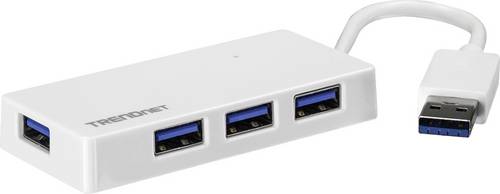
TRENDnet TU3 H4E Hub 4 x SuperSpeed USB 3.0 Desktop (TU3-H4E)Produktbeschreibung: TRENDnet TU3 H4E - Hub - 4 Anschlüsse, Gerätetyp: Hub - 4 Anschlüsse, Untertyp: USB, Ports: 4 x SuperSpeed USB 3.0, Leistungsmerkmale: Stromversorgung über USB, Produktzertifizierungen: USB 1.1, USB 2.0, USB 3.0, Abmessungen (Breite x Tiefe x Höhe): 8 cm x 3,7 cm x 1,3 cm, Gewicht: 35 g13,68 €*Versand: 0,00 €Sichere Weiterleitung zum Anbieter


-
Was ist der Netzwerkadapter?
Der Netzwerkadapter ist eine Hardwarekomponente, die es einem Computer ermöglicht, sich mit einem Netzwerk zu verbinden. Er kann entweder intern im Computer eingebaut sein oder extern über USB angeschlossen werden. Der Adapter wandelt die Daten des Computers in Signale um, die über das Netzwerk gesendet werden können. Er kann sowohl kabelgebundene als auch drahtlose Verbindungen unterstützen. Der Netzwerkadapter ist somit ein wichtiger Bestandteil für die Kommunikation und den Datenaustausch innerhalb eines Netzwerks. **
-
Welchen Netzwerkadapter brauche ich?
Um herauszufinden, welchen Netzwerkadapter du benötigst, musst du zunächst wissen, welchen Anschluss dein Gerät hat. Die gängigsten Netzwerkadapter sind Ethernet-Adapter, die über einen RJ-45-Anschluss mit dem Router verbunden werden. Es gibt jedoch auch drahtlose Netzwerkadapter wie WLAN-Adapter, die über USB oder PCIe angeschlossen werden können. Überprüfe die Spezifikationen deines Geräts und wähle den passenden Adapter aus. **
-
Wie aktiviere ich den Netzwerkadapter?
Um den Netzwerkadapter zu aktivieren, öffnen Sie die Systemsteuerung und gehen Sie zu den Netzwerkeinstellungen. Dort können Sie den Netzwerkadapter auswählen und auf "Aktivieren" klicken. Alternativ können Sie auch die Tastenkombination "Windows-Taste + X" drücken und den Geräte-Manager öffnen. Dort finden Sie den Netzwerkadapter und können ihn aktivieren. **
-
Ist der Netzwerkadapter nicht vorhanden?
Es ist möglich, dass der Netzwerkadapter nicht vorhanden ist, entweder weil er nicht installiert wurde oder weil er defekt ist. In diesem Fall müsste der Adapter entweder neu installiert oder ausgetauscht werden, um eine Verbindung zum Netzwerk herstellen zu können. Es könnte auch sein, dass der Netzwerkadapter deaktiviert ist, in diesem Fall müsste er aktiviert werden. **


Welchen Netzwerkadapter benötigt der PC?
Um den passenden Netzwerkadapter für einen PC zu bestimmen, muss man zunächst wissen, welche Art von Netzwerkverbindung benötigt wird. Wenn der PC über eine kabelgebundene Ethernet-Verbindung verfügt, benötigt er einen Ethernet-Netzwerkadapter. Wenn der PC eine drahtlose Verbindung benötigt, benötigt er einen WLAN-Netzwerkadapter. Es ist auch wichtig zu überprüfen, ob der PC über die erforderlichen Anschlüsse für den ausgewählten Netzwerkadapter verfügt. **
Haben Sie den Netzwerkadapter gelöscht?
Nein, als KI habe ich keine physische Hardware und kann daher keine Netzwerkadapter löschen. **
Top-Angebote
Produkte zum Begriff TrendNet-TU3-H4E-Netzwerkadapter-Hub:
-
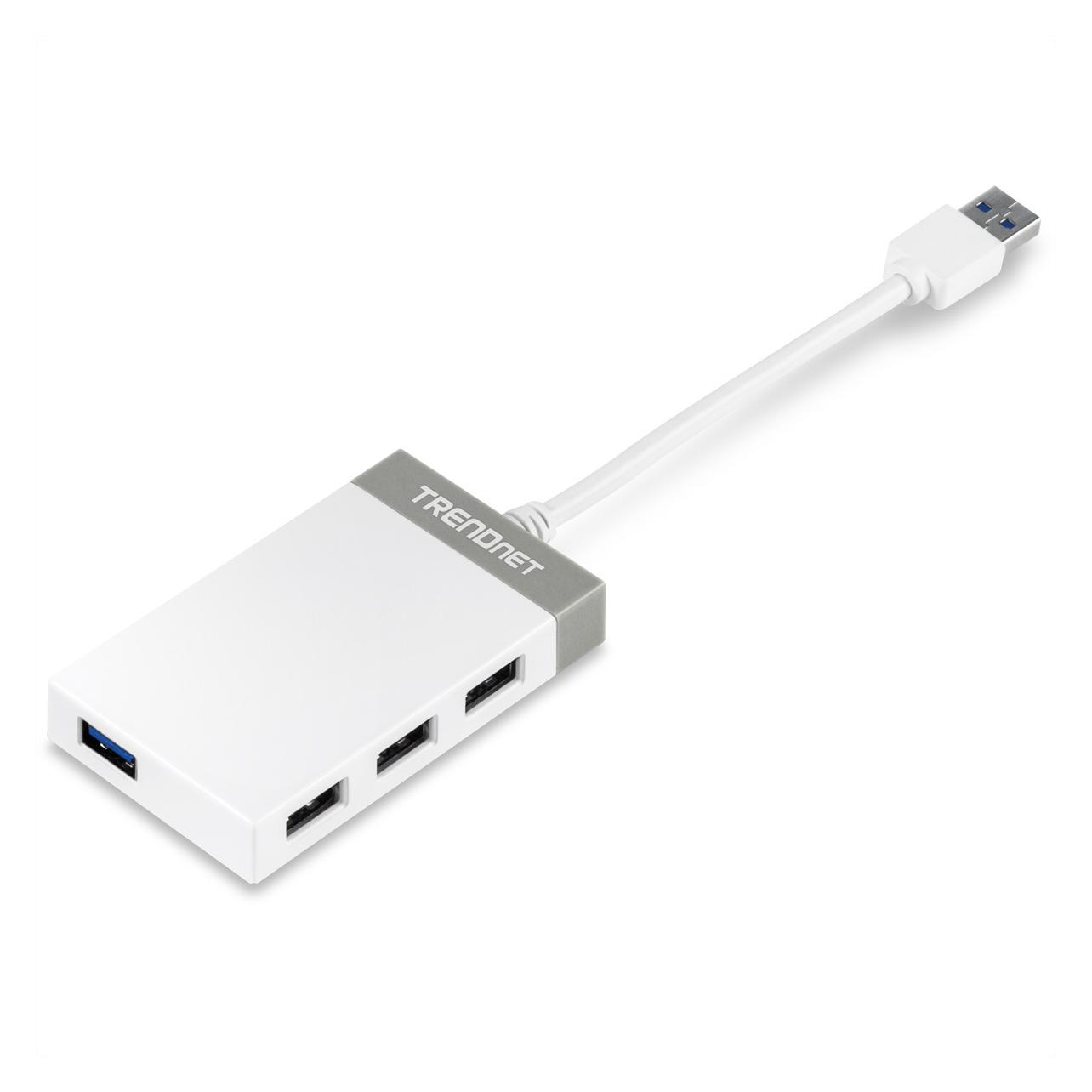
TRENDnet TU3 H4E Hub 4 x SuperSpeed USB 3.0 Desktop (TU3-H4E)Produktbeschreibung: TRENDnet TU3 H4E - Hub - 4 Anschlüsse, Gerätetyp: Hub - 4 Anschlüsse, Untertyp: USB, Ports: 4 x SuperSpeed USB 3.0, Leistungsmerkmale: Stromversorgung über USB, Produktzertifizierungen: USB 1.1, USB 2.0, USB 3.0, Abmessungen (Breite x Tiefe x Höhe): 8 cm x 3,7 cm x 1,3 cm, Gewicht: 35 g13,68 €*Versand: 0,00 €Sichere Weiterleitung zum Anbieter
-
Was bedeutet "Mach den Hub Hub Hub"?
"Mach den Hub Hub Hub" ist ein umgangssprachlicher Ausdruck, der oft verwendet wird, um jemanden anzufeuern oder zu motivieren. Es kann bedeuten, dass man jemanden ermutigt, sich anzustrengen oder sein Bestes zu geben. Es kann auch verwendet werden, um eine energiegeladene Atmosphäre zu schaffen oder um jemanden zum Tanzen oder Feiern aufzufordern. **
-
Was ist ein Netzwerkadapter?
Ein Netzwerkadapter ist eine Hardwarekomponente, die es einem Computer ermöglicht, mit einem Netzwerk zu kommunizieren. Er stellt die Verbindung zwischen dem Computer und dem Netzwerk her und ermöglicht den Austausch von Daten. Netzwerkadapter können entweder in Form einer internen Karte im Computer oder als externes Gerät wie beispielsweise ein USB-Adapter vorliegen. **
-
Was ist der Netzwerkadapter?
Der Netzwerkadapter ist eine Hardwarekomponente, die es einem Computer ermöglicht, sich mit einem Netzwerk zu verbinden. Er kann entweder intern im Computer eingebaut sein oder extern über USB angeschlossen werden. Der Adapter wandelt die Daten des Computers in Signale um, die über das Netzwerk gesendet werden können. Er kann sowohl kabelgebundene als auch drahtlose Verbindungen unterstützen. Der Netzwerkadapter ist somit ein wichtiger Bestandteil für die Kommunikation und den Datenaustausch innerhalb eines Netzwerks. **
-
Welchen Netzwerkadapter brauche ich?
Um herauszufinden, welchen Netzwerkadapter du benötigst, musst du zunächst wissen, welchen Anschluss dein Gerät hat. Die gängigsten Netzwerkadapter sind Ethernet-Adapter, die über einen RJ-45-Anschluss mit dem Router verbunden werden. Es gibt jedoch auch drahtlose Netzwerkadapter wie WLAN-Adapter, die über USB oder PCIe angeschlossen werden können. Überprüfe die Spezifikationen deines Geräts und wähle den passenden Adapter aus. **
Ähnliche Suchbegriffe für TrendNet-TU3-H4E-Netzwerkadapter-Hub
-
Wie aktiviere ich den Netzwerkadapter?
Um den Netzwerkadapter zu aktivieren, öffnen Sie die Systemsteuerung und gehen Sie zu den Netzwerkeinstellungen. Dort können Sie den Netzwerkadapter auswählen und auf "Aktivieren" klicken. Alternativ können Sie auch die Tastenkombination "Windows-Taste + X" drücken und den Geräte-Manager öffnen. Dort finden Sie den Netzwerkadapter und können ihn aktivieren. **
-
Ist der Netzwerkadapter nicht vorhanden?
Es ist möglich, dass der Netzwerkadapter nicht vorhanden ist, entweder weil er nicht installiert wurde oder weil er defekt ist. In diesem Fall müsste der Adapter entweder neu installiert oder ausgetauscht werden, um eine Verbindung zum Netzwerk herstellen zu können. Es könnte auch sein, dass der Netzwerkadapter deaktiviert ist, in diesem Fall müsste er aktiviert werden. **
-
Welchen Netzwerkadapter benötigt der PC?
Um den passenden Netzwerkadapter für einen PC zu bestimmen, muss man zunächst wissen, welche Art von Netzwerkverbindung benötigt wird. Wenn der PC über eine kabelgebundene Ethernet-Verbindung verfügt, benötigt er einen Ethernet-Netzwerkadapter. Wenn der PC eine drahtlose Verbindung benötigt, benötigt er einen WLAN-Netzwerkadapter. Es ist auch wichtig zu überprüfen, ob der PC über die erforderlichen Anschlüsse für den ausgewählten Netzwerkadapter verfügt. **
-
Haben Sie den Netzwerkadapter gelöscht?
Nein, als KI habe ich keine physische Hardware und kann daher keine Netzwerkadapter löschen. **
* Alle Preise verstehen sich inklusive der gesetzlichen Mehrwertsteuer und ggf. zuzüglich Versandkosten. Die Angebotsinformationen basieren auf den Angaben des jeweiligen Shops und werden über automatisierte Prozesse aktualisiert. Eine Aktualisierung in Echtzeit findet nicht statt, so dass es im Einzelfall zu Abweichungen kommen kann. ** Hinweis: Teile dieses Inhalts wurden von KI erstellt.